Domain audioengineering.at kaufen?
Wir ziehen mit dem Projekt
audioengineering.at um.
Sind Sie am Kauf der Domain
audioengineering.at interessiert?
domain@kv-gmbh.de · 0541-91531010
Domain audioengineering.at kaufen?
Wie kann man Kopfhörer als Mikrofon und Lautsprecher einstellen?
Um Kopfhörer als Mikrofon und Lautsprecher einzustellen, benötigst du ein Gerät, das diese Funktion unterstützt, wie z.B. ein Computer oder ein Smartphone. Schließe die Kopfhörer an das entsprechende Gerät an und gehe in die Audioeinstellungen. Dort kannst du auswählen, ob die Kopfhörer als Mikrofon oder Lautsprecher verwendet werden sollen. Stelle sicher, dass die Kopfhörer als Standardgerät ausgewählt sind, um sie für die gewünschte Funktion zu nutzen. **
Sind passive Lautsprecher, Mischpult und Verstärker kompatibel?
Ja, passive Lautsprecher, Mischpulte und Verstärker sind kompatibel. Das Mischpult wird verwendet, um verschiedene Audioquellen zu mischen und zu steuern. Der Verstärker verstärkt das Audiosignal und gibt es an die Lautsprecher weiter. Die passiven Lautsprecher empfangen das verstärkte Signal und geben den Klang wieder. **


Ähnliche Suchbegriffe für Termin einstellen
Top-Angebote
Produkte zum Begriff Termin einstellen:


-
Kann man beim Apple Kalender ein Enddatum für einen wöchentlichen Termin einstellen?
Ja, beim Apple Kalender können Sie ein Enddatum für einen wiederkehrenden wöchentlichen Termin festlegen. Sie können das Enddatum entweder beim Erstellen des Termins angeben oder später bearbeiten, indem Sie den Termin auswählen und auf "Bearbeiten" klicken. Dort können Sie das Enddatum festlegen und den wöchentlichen Termin entsprechend beenden. **
-
Ist dies ein guter Verstärker und Mischpult für meine Lautsprecher?
Um diese Frage beantworten zu können, benötigen wir weitere Informationen über den Verstärker und das Mischpult, wie beispielsweise die Marke, das Modell und die technischen Spezifikationen. Ohne diese Informationen ist es schwierig, eine genaue Einschätzung abzugeben. Es ist ratsam, die technischen Daten der Geräte zu überprüfen und gegebenenfalls Rezensionen oder Empfehlungen anderer Nutzer zu lesen, um eine fundierte Entscheidung zu treffen. **
-
Wie kann ich den Lautsprecher einstellen?
Um den Lautsprecher einzustellen, öffne die Einstellungen auf deinem Gerät und suche nach dem Menüpunkt "Ton" oder "Audio". Dort findest du verschiedene Optionen, um die Lautstärke, den Klang und andere Einstellungen anzupassen. Du kannst auch die Lautstärketasten an deinem Gerät verwenden, um die Lautstärke direkt anzupassen. **
-
Wo kann ich das Mikrofon einstellen?
Um das Mikrofon einzustellen, musst du in die Einstellungen deines Geräts gehen. Dort findest du normalerweise eine Kategorie für Audio- oder Soundeinstellungen. In dieser Kategorie solltest du eine Option für das Mikrofon finden, wo du die Lautstärke, den Pegel und andere Einstellungen anpassen kannst. Wenn du spezifischere Einstellungen vornehmen möchtest, könntest du auch in den Einstellungen der jeweiligen Anwendung nachsehen, die du für die Aufnahme oder Wiedergabe von Audio verwendest. Hast du bereits in den Einstellungen nachgeschaut, ob dort eine Option für das Mikrofon vorhanden ist? **

Wo kann ich mein Mikrofon einstellen?
Du kannst dein Mikrofon in den Einstellungen deines Betriebssystems oder in den Einstellungen der jeweiligen Anwendung, die du verwendest, einstellen. In den Systemeinstellungen unter "Ton" oder "Audio" findest du normalerweise die Option, das Mikrofon auszuwählen und die Lautstärke anzupassen. In Anwendungen wie Skype, Zoom oder Discord kannst du die Mikrofoneinstellungen oft direkt in den Einstellungen der jeweiligen Anwendung anpassen. Wenn du Probleme hast, dein Mikrofon einzustellen, kannst du auch in den Support-Dokumentationen der jeweiligen Anwendung nach Hilfe suchen oder dich an den Kundensupport wenden. **
Wie kann ich mein Mikrofon einstellen?
Um dein Mikrofon einzustellen, musst du zuerst sicherstellen, dass es ordnungsgemäß an deinen Computer oder dein Aufnahmegerät angeschlossen ist. Dann öffne die Systemeinstellungen oder die Audioeinstellungen deines Geräts und wähle das Mikrofon als Eingabegerät aus. Stelle sicher, dass das Mikrofon nicht stummgeschaltet ist und dass der Pegel angemessen eingestellt ist. Du kannst auch die Aufnahmequalität und Hintergrundgeräuscheinstellungen anpassen, um die bestmögliche Klangqualität zu erzielen. Wenn du weiterhin Probleme hast, kannst du auch die Bedienungsanleitung des Mikrofons konsultieren oder professionelle Hilfe in Anspruch nehmen. **
Top-Angebote
Produkte zum Begriff Termin einstellen:
-
Wie kann man Kopfhörer als Mikrofon und Lautsprecher einstellen?
Um Kopfhörer als Mikrofon und Lautsprecher einzustellen, benötigst du ein Gerät, das diese Funktion unterstützt, wie z.B. ein Computer oder ein Smartphone. Schließe die Kopfhörer an das entsprechende Gerät an und gehe in die Audioeinstellungen. Dort kannst du auswählen, ob die Kopfhörer als Mikrofon oder Lautsprecher verwendet werden sollen. Stelle sicher, dass die Kopfhörer als Standardgerät ausgewählt sind, um sie für die gewünschte Funktion zu nutzen. **
-
Sind passive Lautsprecher, Mischpult und Verstärker kompatibel?
Ja, passive Lautsprecher, Mischpulte und Verstärker sind kompatibel. Das Mischpult wird verwendet, um verschiedene Audioquellen zu mischen und zu steuern. Der Verstärker verstärkt das Audiosignal und gibt es an die Lautsprecher weiter. Die passiven Lautsprecher empfangen das verstärkte Signal und geben den Klang wieder. **
-
Kann man beim Apple Kalender ein Enddatum für einen wöchentlichen Termin einstellen?
Ja, beim Apple Kalender können Sie ein Enddatum für einen wiederkehrenden wöchentlichen Termin festlegen. Sie können das Enddatum entweder beim Erstellen des Termins angeben oder später bearbeiten, indem Sie den Termin auswählen und auf "Bearbeiten" klicken. Dort können Sie das Enddatum festlegen und den wöchentlichen Termin entsprechend beenden. **
-
Ist dies ein guter Verstärker und Mischpult für meine Lautsprecher?
Um diese Frage beantworten zu können, benötigen wir weitere Informationen über den Verstärker und das Mischpult, wie beispielsweise die Marke, das Modell und die technischen Spezifikationen. Ohne diese Informationen ist es schwierig, eine genaue Einschätzung abzugeben. Es ist ratsam, die technischen Daten der Geräte zu überprüfen und gegebenenfalls Rezensionen oder Empfehlungen anderer Nutzer zu lesen, um eine fundierte Entscheidung zu treffen. **
Ähnliche Suchbegriffe für Termin einstellen
-
Hama Bluetooth-Kopfhörer "Bluetooth Kopfhörer (In-Ear, Mikrofon, Ear-Hook, Sprachsteuerung)", schwarz, Kopfhörer, Bluetooth-KopfhörerNetzwerk- und Verbindungsarten: Signalübertragung: Bluetooth, Bluetooth-Version: 5.3, Kompatible Geräte: Bluetooth-Audio-Konnektivität, Sprachsteuerung: Google Assistant, Siri, Allgemein: Funktionen: Noise-Reduction, Sprachsteuerung, integrierte Steuerung für Anrufe und Musik, Lieferumfang: 1 Bluetooth-Kopfhörer Freedom Run III, 3 Paar Silikon-Ohrpolster in verschiedenen Größen (S, M, L), 2 Paar Silikon-Earhooks in verschiedenen Größen (M, L), 1 Kabel-Clip, 1 Kabel-Stopper, 1 Kurzanleitung, 1 Sicherheitshinweis, Stromversorgung: Art Stromversorgung: USB-C, Batterie-/Akku-Technologie: Lithium-Ionen (Li-Ion), Dauer Vollladung: 2, Akkulaufzeit maximal: 6, Akkukapazität: 60 mAh, Anzahl Akkus: 1 Stk., Leistung Akku: 0,22 Wh, Spannung Akku: 3,7 V, Ladeleistung minimal: 1 W, Ladeleistung maximal: 1 W, Ladefunktion Power Delivery (PD): ohne USB PD, Farbe: Farbbezeichnung: schwarz, Technische Daten: WEEE-Reg.-Nr. DE: 38.720.47022,99 €*Versand: 3,99 €Sichere Weiterleitung zum Anbieter
-
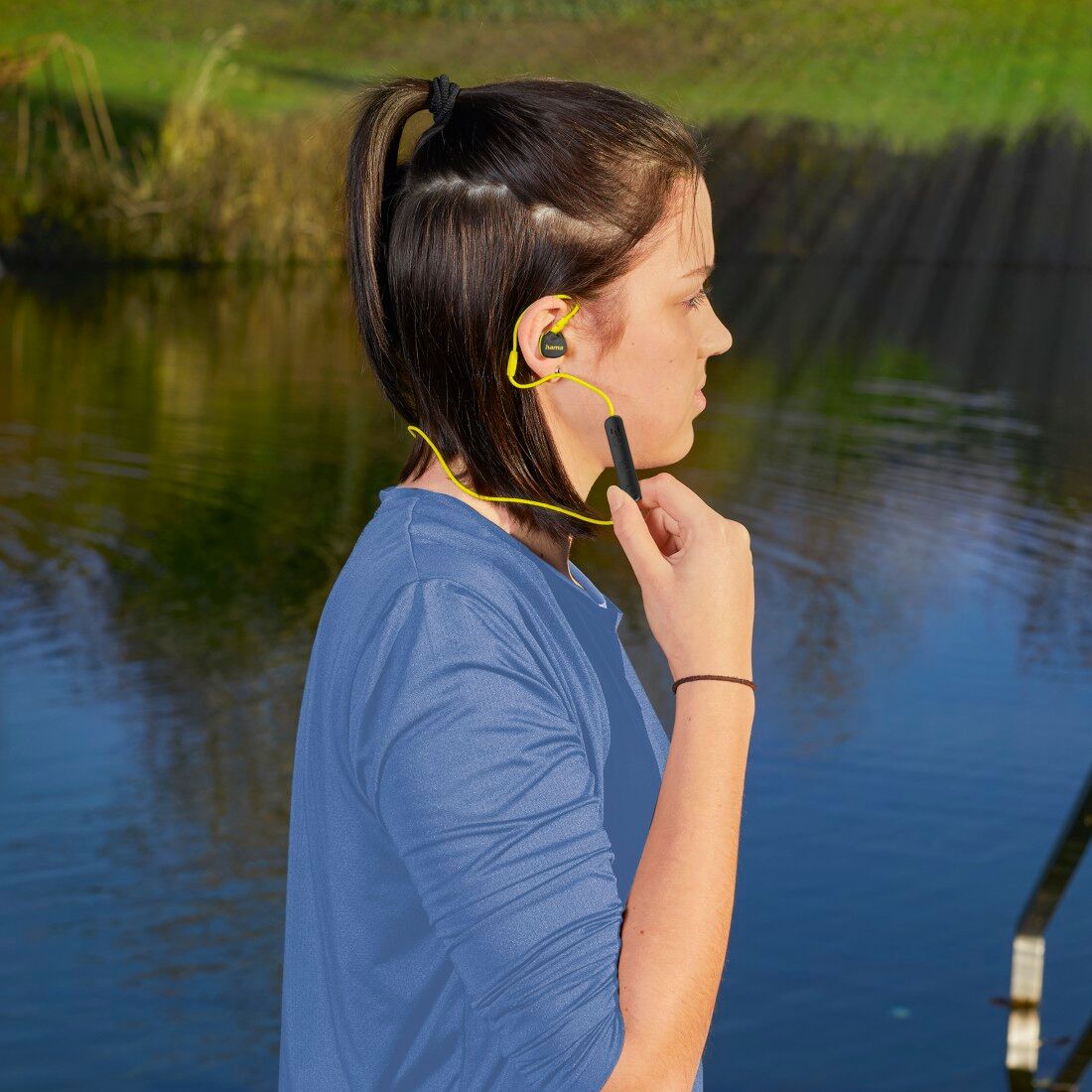
Hama In-Ear-Kopfhörer "Bluetooth Kopfhörer (ultraleicht, In-Ear, Mikrofon, Sprachsteuerung)", gelb, Kopfhörer, In-Ear-KopfhörerNetzwerk- und Verbindungsarten: Signalübertragung: Bluetooth, Bluetooth-Version: 5.3, Kompatible Geräte: Bluetooth-Audio-Konnektivität, Sprachsteuerung: Google Assistant, Siri, Allgemein: Funktionen: Audio-Chat-Funktionen, Noise-Reduction, Sprachsteuerung, integrierte Steuerung für Anrufe und Musik, Lieferumfang: 1 Bluetooth-Sport-Kopfhörer Freedom Athletics III, 3 Paar Silikon-Ohrpolster in verschiedenen Größen (S, M, L), 1 Kabel-Clipn1 Kurzanleitungn1 Sicherheitshinweis, Stromversorgung: Art Stromversorgung: USB-C, Batterie-/Akku-Technologie: Lithium-Ionen (Li-Ion), Dauer Vollladung: 2, Akkulaufzeit maximal: 6, Akkukapazität: 60 mAh, Anzahl Akkus: 1 Stk., Leistung Akku: 0,22 Wh, Spannung Akku: 3,7 V, Ladeleistung minimal: 1 W, Ladeleistung maximal: 1 W, Ladefunktion Power Delivery (PD): ohne USB PD, Farbe: Farbbezeichnung: gelb, Technische Daten: WEEE-Reg.-Nr. DE: 38.720.47020,60 €*Versand: 3,99 €Sichere Weiterleitung zum Anbieter
-
Wie kann ich den Lautsprecher einstellen?
Um den Lautsprecher einzustellen, öffne die Einstellungen auf deinem Gerät und suche nach dem Menüpunkt "Ton" oder "Audio". Dort findest du verschiedene Optionen, um die Lautstärke, den Klang und andere Einstellungen anzupassen. Du kannst auch die Lautstärketasten an deinem Gerät verwenden, um die Lautstärke direkt anzupassen. **
-
Wo kann ich das Mikrofon einstellen?
Um das Mikrofon einzustellen, musst du in die Einstellungen deines Geräts gehen. Dort findest du normalerweise eine Kategorie für Audio- oder Soundeinstellungen. In dieser Kategorie solltest du eine Option für das Mikrofon finden, wo du die Lautstärke, den Pegel und andere Einstellungen anpassen kannst. Wenn du spezifischere Einstellungen vornehmen möchtest, könntest du auch in den Einstellungen der jeweiligen Anwendung nachsehen, die du für die Aufnahme oder Wiedergabe von Audio verwendest. Hast du bereits in den Einstellungen nachgeschaut, ob dort eine Option für das Mikrofon vorhanden ist? **
-
Wo kann ich mein Mikrofon einstellen?
Du kannst dein Mikrofon in den Einstellungen deines Betriebssystems oder in den Einstellungen der jeweiligen Anwendung, die du verwendest, einstellen. In den Systemeinstellungen unter "Ton" oder "Audio" findest du normalerweise die Option, das Mikrofon auszuwählen und die Lautstärke anzupassen. In Anwendungen wie Skype, Zoom oder Discord kannst du die Mikrofoneinstellungen oft direkt in den Einstellungen der jeweiligen Anwendung anpassen. Wenn du Probleme hast, dein Mikrofon einzustellen, kannst du auch in den Support-Dokumentationen der jeweiligen Anwendung nach Hilfe suchen oder dich an den Kundensupport wenden. **
-
Wie kann ich mein Mikrofon einstellen?
Um dein Mikrofon einzustellen, musst du zuerst sicherstellen, dass es ordnungsgemäß an deinen Computer oder dein Aufnahmegerät angeschlossen ist. Dann öffne die Systemeinstellungen oder die Audioeinstellungen deines Geräts und wähle das Mikrofon als Eingabegerät aus. Stelle sicher, dass das Mikrofon nicht stummgeschaltet ist und dass der Pegel angemessen eingestellt ist. Du kannst auch die Aufnahmequalität und Hintergrundgeräuscheinstellungen anpassen, um die bestmögliche Klangqualität zu erzielen. Wenn du weiterhin Probleme hast, kannst du auch die Bedienungsanleitung des Mikrofons konsultieren oder professionelle Hilfe in Anspruch nehmen. **
* Alle Preise verstehen sich inklusive der gesetzlichen Mehrwertsteuer und ggf. zuzüglich Versandkosten. Die Angebotsinformationen basieren auf den Angaben des jeweiligen Shops und werden über automatisierte Prozesse aktualisiert. Eine Aktualisierung in Echtzeit findet nicht statt, so dass es im Einzelfall zu Abweichungen kommen kann. ** Hinweis: Teile dieses Inhalts wurden von KI erstellt.